# Настройка хостинг-провайдера
**Выбор провайдера**
Для стабильной работы Lara-обменника вы можете выбрать любого провайдера (DigitalOcean, Hetzner, Vultr).
Мы можем порекомендовать провайдера *Hostinger*. Он предлагает надёжные серверы с доступными тарифами, высокой скоростью и стабильностью работы. Доступны различные VPS-тарифы с достаточным количеством CPU, оперативной памяти и дискового пространства.
Официальный сайт: [https://www.hostinger.com](https://www.hostinger.com/)
**Ниже представлена пошаговая инструкция по аренде сервера на Hostinger и первому подключению к серверу через терминал в браузере -** это удобный вариант для самостоятельной установки скрипта для нетехнического пользователя.
**1.** Регистрация на сайте Hostinger
На главной странице [https://www.hostinger.com](https://www.hostinger.com/) справа будет кнопка **My Account**

Чтобы зарегистрироваться, просто введите свой Email и придумайте надёжный пароль. Или войдите быстро через Google — без лишних настроек.\
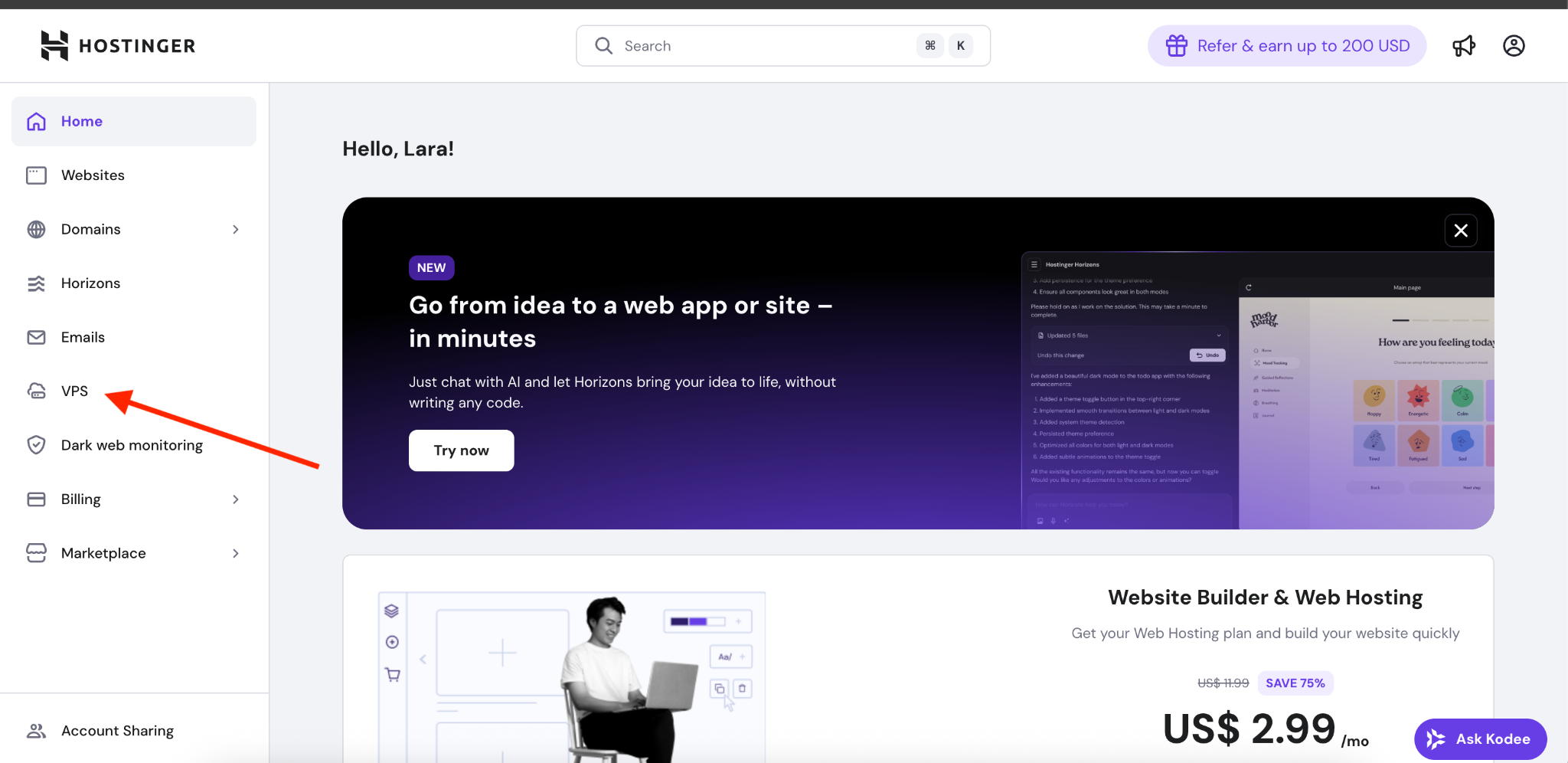
**2.** После успешной регистрации вы будете перенаправлены на главную страницу личного кабинета. Перейдите на вкладку **VPS** для выбора сервера.
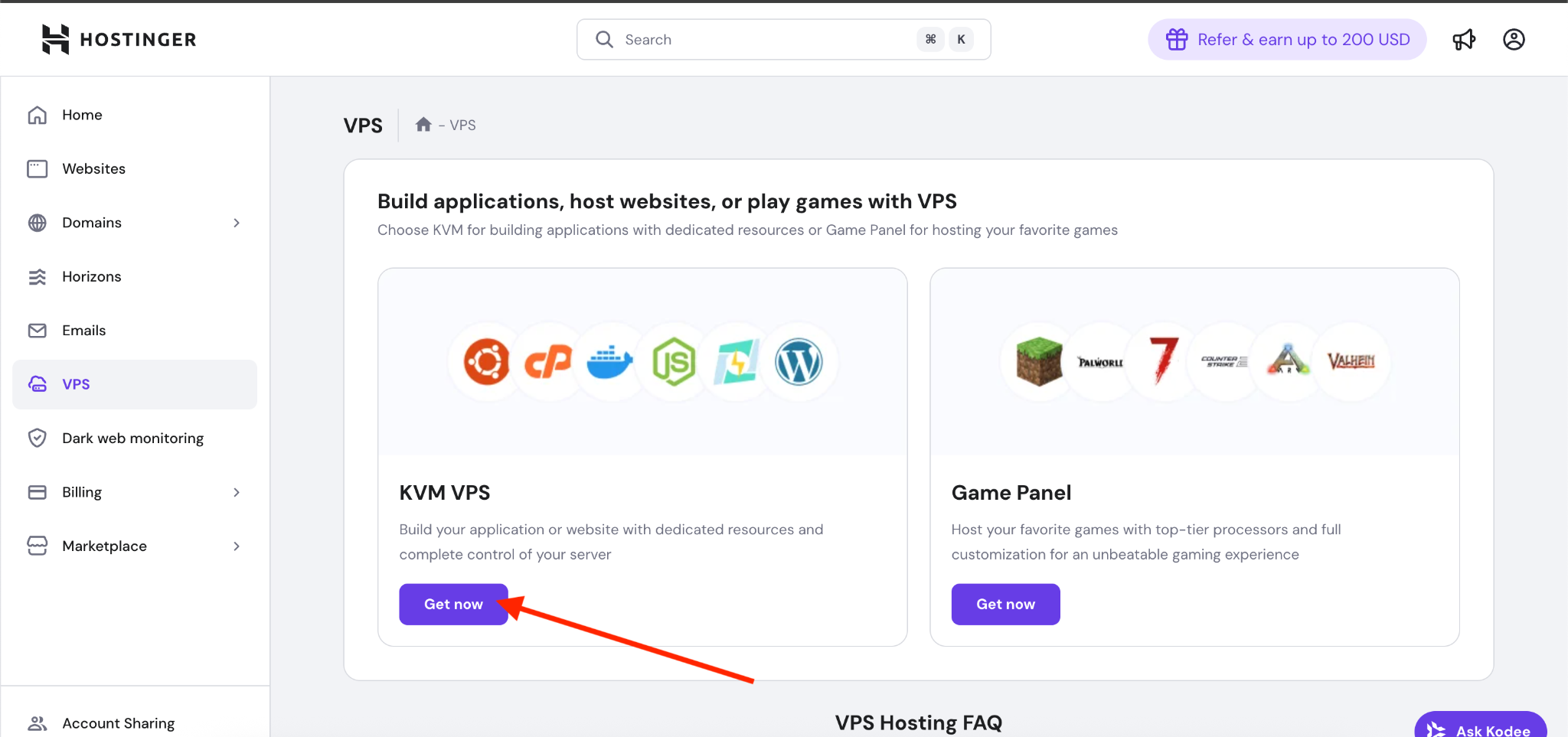
**3.** Выбирайте VPS с типом **KVM,** как показано на скриншоте ниже.
**4.** Далее вам нужно выбрать регион сервера. Выбирайте сервер, который расположен ближе к вашим клиентам — это обеспечит более быструю загрузку сайта и стабильную работу. Если работаете на разные страны, оптимально брать сервер в центральной Европе.

**5.** Следующим шагом вам нужно выбрать операционную систему для вашего сервера. Как мы писали в рекомендациях, выбирайте операционную систему Ubuntu версии Ubuntu 24.04 LTS.

После выбора операционной системы нажмите Select
**6.** На этом этапе нужно задать пароль для входа на сервер через **SSH** (защищённое подключение).
* Вы можете придумать собственный **надёжный пароль** (используйте заглавные и строчные буквы, цифры и символы).
* Или воспользуйтесь **автогенерацией пароля от провайдера**.
**Обязательно запишите этот пароль в надёжном месте!**
После ввода пароля нажмите кнопку **Next**, чтобы перейти к следующему шагу настройки сервера.
**7.** На этом шаге Hostinger автоматически подключает **Malware Scanner**. Это бесплатный инструмент, который дополнительно защищает сервер от вредоносных файлов и подозрительной активности.
Он не является обязательным для работы нашего проекта, но поскольку он бесплатный — рекомендуем оставить его включённым.

**8.** Далее вам нужно выбрать план сервера. Мы рекомендуем выбрать **план KVM 8**, поскольку он соответствует нашим требованиям для стабильной работы LARA-обменника. Вы можете оплатить план на **1 месяц**, **12 месяцев** или сразу на **24 месяца** — на ваш выбор. После нажатия кнопки **Choose payment method** нужно будет ввести данные вашей платёжной карты для оплаты.

\
**9.** После оплаты Hostinger начнёт **автоматически готовить сервер** со всеми вашими выбранными настройками.
Этот процесс занимает примерно 4–5 минут.
Во время подготовки перед вами появится прогрессбар, который показывает состояние загрузки как на скриншоте ниже.
Когда сервер будет готов:
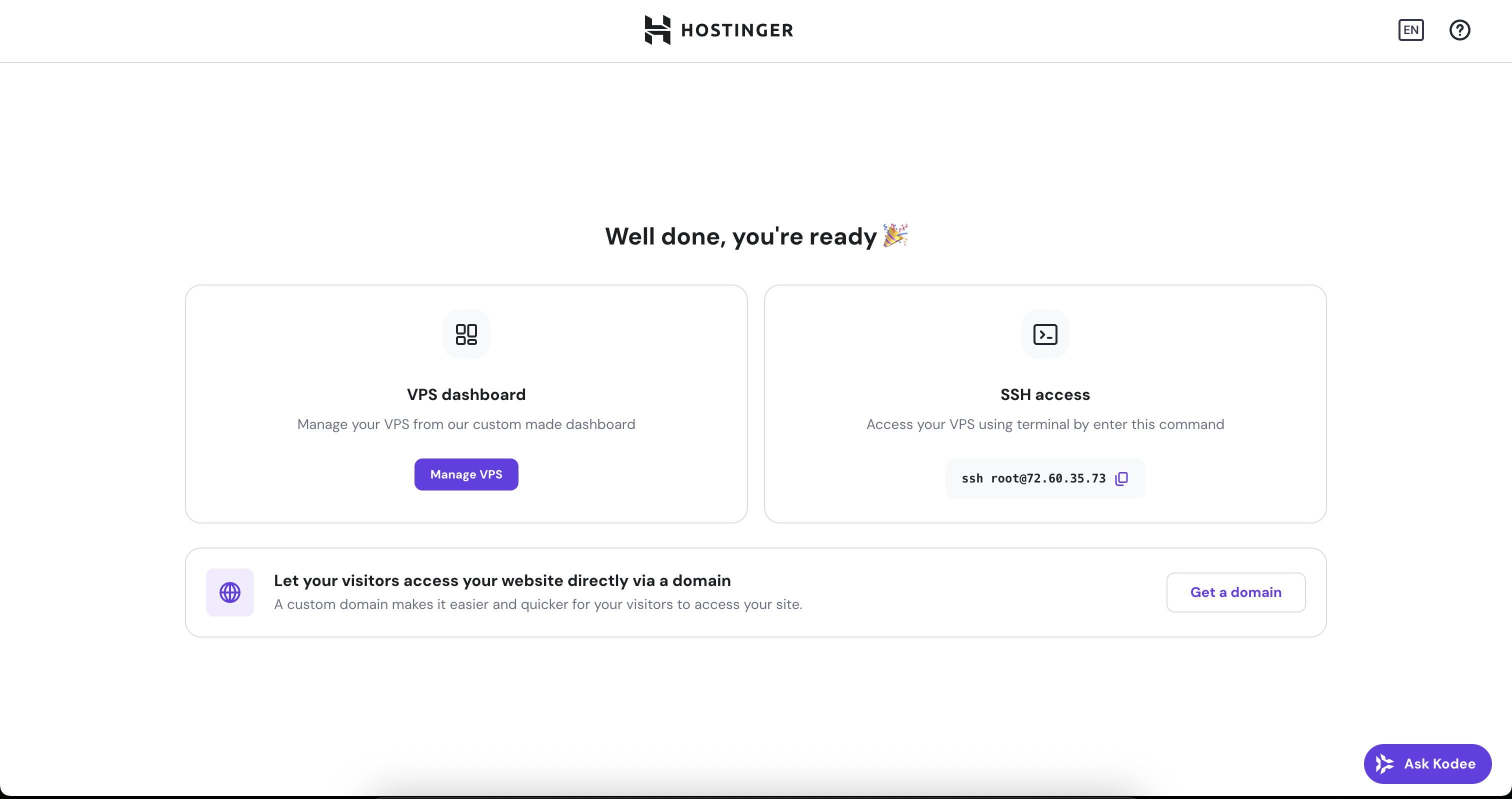
9.1. Перейдите на **главную страницу вашего кабинета(нажмите Manage VPS)**
9.2. Снова откройте вкладку **VPS** - ваш сервер уже должен отображаться.
9.3. Нажмите **Manage**, чтобы получить доступ к управлению сервером.
**10.** В окне с информацией о сервере в вашем кабинете, в правом верхнем углу вы увидите кнопку **Browser terminal**.\
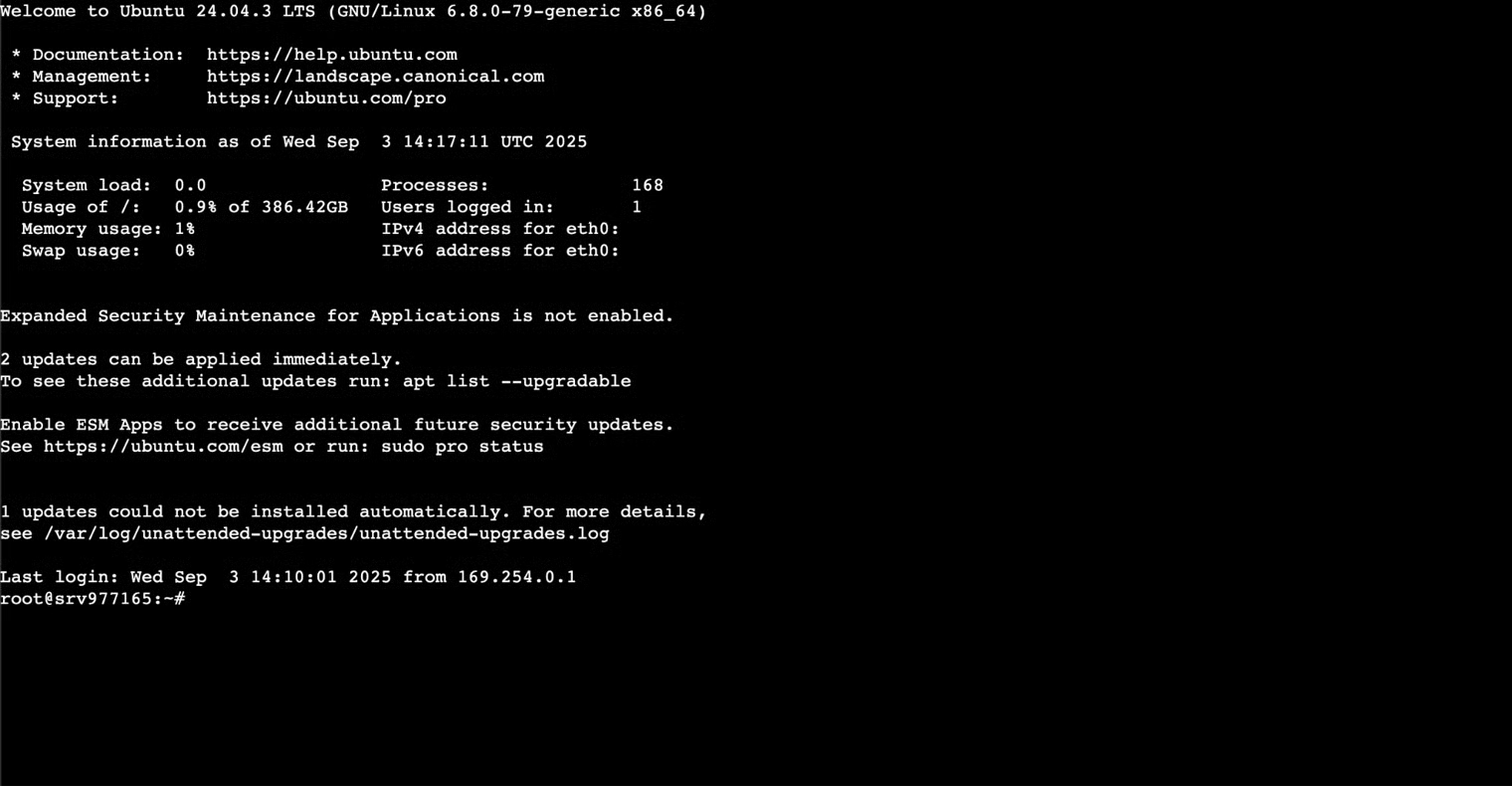
Это встроенный веб-терминал, который позволяет подключаться к вашему серверу без установки дополнительных программ. Достаточно нажать на эту кнопку — и в новой вкладке откроется консоль с доступом к вашему VPS.

**11.** Здесь вы сможете вводить команды и выполнять все необходимые действия на вашем сервере. В частности, вы сможете запустить скрипт **Lara-installer(об этом далее)**, который автоматически развернёт наш проект Lara на сервере, установит все зависимости и настроит окружение для работы. Пока что закройте это окно, оно нам понадобится немного позже.