# Валюты
#### Управление валютами и резервами
**Перед прочтением в обязательном порядке ознакомьтесь с документацией раздела** [**Котировки**](https://lara-script.gitbook.io/docs/ru/funkcional-admin-paneli/kursy-valyut/kotirovki)**.**\
\
Этот раздел является фундаментальным для настройки вашего обменника. Он предназначен для полного контроля над всеми активами, которые обслуживает платформа. Здесь вы добавляете новые криптовалюты и фиатные валюты, настраиваете их параметры, управляете резервами и настраиваете все необходимые правила для корректной работы будущих направлений обмена. От правильности настроек в этом разделе непосредственно зависит функционирование всего сайта, корректность создания заявок и точность расчётов.\
\
**В главном меню панели откройте пункт Общие → Валюты.**
Здесь вы увидите список уже созданных валют. При покупке лицензии в системе есть несколько готовых примеров, чтобы вам было проще разобраться, как всё устроено, но рекомендуем вам создавать или редактировать валюты под ваши особенности работы.\
\
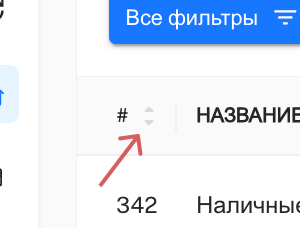
Интерфейс представлен в виде таблицы со всеми существующими валютами, системой фильтров для быстрого поиска и кнопкой добавления новых активов. Фильтры позволяют быстро найти валюту по её уникальному ID, базовой валюте (например, USDT) или краткому коду (Shorthand), что критически важно при работе с десятками активов. Также, на странице с общим списком валют есть возможность управлять сортированием валют от старых к новым, или наоборот
\
Данные поля вы можете сортировать как вам угодно, зажав название соответсвующего поля и перетаскивая его в левую или правую сторону. Также, вы можете настроить отображение полей в правом верхнем меню, чтобы убрать ненужные по вашему мнению информационные поля.
**Чтобы создать новую валюту, нажмите кнопку “+ Добавить”.**
Форма является комплексной и разделена на логические блоки для удобства заполнения. Она содержит все необходимые поля для интеграции валюты в торговый и операционный процесс.
Детальное описание полей и их назначение:
1\. **Заполнение формы - основная информация:**
Перед вами откроется форма, на первый взгляд довольно большая, но на деле всё логично. Рассмотрим основные поля:
* Сокращение: Самый важный технический код валюты, согласно стандарта формирования экспортного файла для передачи направлений обмена, поддерживаемого мониторингом обменных пунктов[ BestChange](https://www.bestchange.ru/wiki/rates.html) (например, BTC, LTC, P24UAH). Именно этот код используется для формирования экспортного файла для мониторингов. Ошибка здесь приведёт к неправильному отображению направлений на внешних сервисах.
* Экспортное сокращение: Зарезервированное поле. Для корректной работы следует использовать поле Сокращение.
* Сумма: Текущий объём валюты, доступный для обменов. Эта цифра отображается пользователям на сайте и в мониторингах. Регулярное обновление резерва — ключ к привлечению клиентов, преимущественно указывают значение несколько больше чем имеется на балансах.
* В настройках валют можно задавать минимальные и максимальные суммы заявки. Логика работы такова:
В эквиваленте USDT: Теперь можно указать минимальную сумму не в самой валюте, а в её эквиваленте к USDT. Это удобно, когда монета очень волатильна (например, Bitcoin, Ethereum, Dogecoin): Если задать минималку в DOGE, после роста курса она станет завышенной. Если задать минималку в USDT, она всегда останется актуальной независимо от изменений курса. Минимальные/максимальные сумы обмена (Минимальная сумма валюты (отдаю), Минимальная сумма валюты (получаю), Максимальная сумма) - Поля можно задавать как на уровне валюты, так и на уровне направления обмена. Если значения отличаются, то приоритет всегда имеет **направление**. Рекомендуем использовать один из 2х методов - или указание только минимальной суммы в эквиваленте USD, особенно удобно с волатильной криптовалютой, но также можете и не использовать данное поле, а отталкиваться только от минимальных сум обмена в размере конкретной валюты, либо наоборот, с фиатной валютой поле в эквиваленте USD оставлять пустым, а Минимальная сумма валюты (отдаю) и Минимальная сумма валюты (получаю) заполнять удобными значениями.
Пример:
* На валюте USDT → минималка $50.
* На конкретном направлении USDT → BTC → минималка $100.
* Для этого направления учитывается $100.
**Новая опция:**
* Поле — **"Сумма, после которой социальная сеть обязательна:"**\
Позволяет установить пороговое значение суммы. Если клиент создаёт заявку, сумма которой превышает заданное значение, он обязан выбрать одну из доступных социальных сетей.
**Доступные варианты социальных сетей:**
* Telegram
* WhatsApp
* Viber
* Signal
Данный функционал помогает быстрее идентифицировать клиента или связаться с ним для уточнения деталей крупных заявок.
* Точность: поле, которое указывает, какое количество знаков после точки следует учитывать. Например 2 в случае использования USD или других фиатных валют, или 8 в случае использования волатильных монет с высокой стоимостью, таких как BTC, чтобы отображение оплат не ограничивалось только двумя знаками например 0.09 а было 0.09481841.
* Подтверждения: количество необходимых подтверждений в сети, чтобы монета засчиталась на счёт. Например, для BTC это может быть 2, для ETH — 12. При создании фиатной валюты - можете оставлять значение "0".
**2. Заполнение формы - Другое**
* Котировки - Поле для выбора соответствующей котировки под валюту. В нашем случае, если мы следуем инструкции из первого шага создания валют - Котировки, нужно создать 3 валюты - BTC, котировку для расчёта гривны, и котировку для USDT(стейблкоина).
* Категория - Чтобы навести порядок, валюты можно объединять в категории: криптовалюты, стейблкоины, фиат, наличные. Так вы сможете быстро находить нужный актив даже при большом списке, и такие же категории будут сохранятся для клиентов в общем списке валют при поиске валюты.

Для создания валюты необходимо предварительно создать категорию в разделе Общие - Категории. Перейдя в соответсвующее меню вы также нажимаете “+Добавить” и создаёте название категории и валюту которая будет отображаться в данной категории, которую в любое время можно редактировать. Для удобства, изначально вам достаточно создать пустую категорию без списка валют, и только при создании валют выбирать уже созданные вами категории в соответствующем поле.
* Базовая валюта — «главная группа», к которой относится данный актив. Например, все варианты USDT (TRC20, ERC20, BEP20) будут иметь базовую валюту USDT, UAH - соответственно UAH.
Здесь же можно загрузить иконку валюты. Это мелкая деталь, но для пользователей она очень важна — так сайт выглядит понятнее и приятнее, и вам легче ориентироваться даже при использовании админ-панели. Для вашего удобства мы собрали ссылки и файлы с распространёнными иконками валют в разделе ["Полезные логотипы".](https://lara-script.gitbook.io/product-lara-en/product-lara-ru/poleznye-logotipy)
* Максимальный период выплаты в часах - Это лимит времени, в течение которого вы обязуетесь выполнить заявку, если эта валюта будет в поле получения клиентом.
👉 Пример:
* Для фиатных валют (UAH, USD, EUR) часто ставят 1-8 часов..
* Для криптовалют (BTC, ETH, USDT) обычно достаточно 1–2 часов.
Но всегда ориентируйтесь на конкретно ваши платёжные возможности и способность выполнения заявок.
* Показать поле для ввода хеша транзакции - Актуально для криптовалют. Даёт возможность пользователю указать хеш перевода, чтобы подтвердить оплату. Это упрощает проверку администратору, но не переживайте, с настроенными мерчантами приёма валют, хеш транзакции также будет отображаться в деталях заявки, функционал удобен при использовании статических кошельков для приёма средств.
* Массовое редактирование - Функция для удобства администратора. Позволяет быстро изменить параметры сразу для нескольких валют. Если данная функция включена, вы в дальнейшем на этой валюте сможете разово совершать различные изменения по валюте в разделе Общие - Массовое редактирование.
**👉 Пример:**\
Если нужно одновременно обновить описание валюты для всех криптовалют, или сменить резерв валюты, достаточно сделать это через массовое редактирование впоследствии, через раздел Общие - Массовое редактирование, функционал которого описан [**в документации.**](https://lara-script.gitbook.io/docs/ru/funkcional-admin-paneli/obshie/massovoe-redaktirovanie)
* Проверка реквизитов - это дополнительный механизм безопасности, который обязует клиентов проходить верификацию счёта перед внесением оплаты.
Если параметр активирован, внести такую оплату смогут только залогиненые пользователи которые предварительно прошли верификацию счёта перед внесением оплаты. Преимущественно, данный функционал используется только при приёме фиатных средств, или в системах, где нет автоматической AML/KYC проверки и в паре с обязательной верификацией личности, которую можно настроить непосредственно при создании направления.
\
**3. Заполнение формы - Мерчант**
* Мерчант - Здесь выбирается провайдер, через которого будут проходить транзакции. Это может быть биржа (например, WhiteBIT), сторонняя платёжная система или просто ваш кошелёк. Для каждой валюты нужно указать Тикер валюты и Сеть мерчанта — это технические параметры, без которых интеграция работать не будет. Например, для USDT TRC20: Ticker = USDT, Network = TRC20. Мерчант — провайдер, через которого будет осуществляться генерация одноразового адреса кошелька для получения оплаты от клиентов. Список доступных мерчантов вы можете увидеть нажав на выпадающий список в соответствующем поле, но будьте внимательны, если вы выбрали один из мерчантов, вам необходимо будет далее его настроить, более подробно о том, как настраивать мерчанты вы можете узнать в разделе [технической документации.](https://lara-script.gitbook.io/docs/ru/funkcional-admin-paneli/merchanty) Также, вы можете использовать статический кошелек, о особенностях настройки которого вы можете [узнать в разделе. ](https://lara-script.gitbook.io/docs/ru/funkcional-admin-paneli/obshie/koshelki)Обратите внимание! Для направлений, в которых прием валюты осуществляется на автоматический кошелек мерчанта, работает генерация адреса для оплаты криптовалюты и QR-кода для быстрой оплаты заявки.
Если у вас будут возникать сложности при создании валюты, вы также в соседнем окне браузера можете открыть редактирование уже существующей валюты, и по примеру из неё создавать свою, внося уже подходящие для вас и вашей валюты данные.
\
**4. Заполнение формы - Дополнительные поля**
Этот раздел позволяет собрать дополнительную информацию от клиента при создании заявки, если этого требует специфика валюты или направления, настроить порядок отображаемых полей и их содержимое, определить обязательные реквизиты.
* Отдать - поля по валюте которые клиент должен заполнить, если клиент выбрал ее как валюту для продажи в торговой паре.
* Получить - поля по валюте которые клиент должен заполнить, если клиент выбрал ее как валюту для покупки в торговой паре.
По сути, это поля которые клиенту необходимо ввести в валютах которые он отдаёт, либо которые получает, их называют также пользовательские поля. В обеих случаях, у вас есть возможность настроить предварительно эти поля комфортно под ваши условия работы, для этого перейдите в раздел Общие - Пользовательские поля, о том, как их добавлять и как ими управлять, вы можете [узнать в технической документации.](https://lara-script.gitbook.io/docs/ru/funkcional-admin-paneli/obshie/polzovatelskie-polya) В этом разделе вы можете добавить необходимое для вас количество отображаемых полей для конкретной валюты.
* Пример 1: Для выплаты средств через USDT понадобится поле "Адрес", чтобы понимать по какому адресу клиент желаент получить средства.
* Пример 2: Для выплаты средств через Iban понадобится поле "Iban".
* Пример 3: Для выплаты UAH нам понадобятся поля "Карта" "Фио", и один из реквизитов, например, "Карта" мы можем ответить как основной реквизит, без указания которого заявка не будет создаваться.
\
\
**5. Заполнение формы - Локализация контента**
Примечание отдаю — общие сведения по валюте, если клиент выбрал ее как валюту для продажи в торговой паре. Например, общая техническая информация:
Примечание получаю — общие сведения по валюте, если клиент выбрал ее как валюту для покупки в торговой паре.
Описание мерчанта - текст, который будет писаться клиенту после нажатия клавиши “Перейти к оплате” в самой заявке
Например, после создания валютной пары на главной странице сайта, клиент увидит соответствующие аннотации для каждой из валют в окне создания заявки на соответствующей локализации. Например, в нашем случае, если мы хотим создать направление BTC - Visa/Mastercard UAH, создавая валюту BTC нам будет достаточно ввести информацию только в поле Примечание отдаю, и Описание мерчанты подобным образом:
**Описание для валюты Privat24 UAH мы заполняем в поле Примечание (получить)**
**После чего, на самой страничке создания заявки уже в готовом направлении будет отображаться текст который мы указывали в двух валютах подобным образом:**
\
\
\
И так, после того как мы ознакомились со всеми полями заполнения валюты, нам необходимо продолжить логическую цепочку создания направления BTC-Privat24 UAH описаную в [котировках](https://app.gitbook.com/u/ESl85PgYtsPWfP7AaFvohLzYOmc2).\
\
Для начала Вам необходимо создать валюту BTC, уже зная примеры из описания выше, это не должно быть сложным для нас, в поле Котировки в выпадающем меню вы выбираете уже ту котировку, которую создавали предварительно по инструкции.
Заполнив данные пользовательских полей, описаний, иконки под Ваши нужны и специфику работы, следующим логическим шагом будет создание следующих двух валют - USDT(сеть на ваше усмотрение. За стандарт принято считать TRC20) и валюту Privat24 UAH, ниже представлены скриншоты ориентировочного заполнения полей при создании этих валют.\
**Privat24 UAH**
Поле мерчант остаётся пустым по причине того, что на данную валюту мы не собираемся совершать приём средств, а лишь его выплату клиенту, но даже если бы мы использовали валюту для приёма, мы бы также могли оставлять это поле пустым, предупредив клиентов о том, что оплату на реквизиты они могут совершать на предоставленные реквизиты в чате/на почте, как это делают очень многие обменные сервисы, это не помешало бы нам в создании валюты, так как поле не является обязательным, оно также будет встречаться вам в следующей инструкции по созданию направлений обмена. \
\
**USDT TRC20**
По привычному принципу мы выбираем котировку созданную вручную предварительно, стабильную "1" для стейблкоинов, а также устанавливаем мерчант, так как в дальнейшем мы также будем использовать эту монету для приёма средств ровно также, как и BTC.\
\
Если Вы прошли все логические шаги по созданию первых направлений обмена, а именно создание трёх котировок и трёх валют, вам остаётся последний важный пункт - [создание направлений](https://lara-script.gitbook.io/docs/ru/funkcional-admin-paneli/obshie/napravleniya/napravleniya), рекомендуем перейти в следующий раздел для ознакомления с инструкцией по дальнейшим шагам.\
\
Итог\
Создание валют - это фундаментальная настройка. Если котировки отвечают за курсы, то валюты - это сами «кассы» и активы, с которыми работает ваш обменник. От них зависит, что именно увидят клиенты, какие суммы будут доступны и как пройдут заявки.\
Создав и настроив валюты, вы получаете полноценный набор инструментов для будущих направлений обмена.