# Google Tag Manager
**GTM — это "единая панель управления" для всего, что связано с аналитикой и трекингом на сайте.**\
Он ускоряет внедрение маркетинговых инструментов, снижает нагрузку на разработчиков и позволяет оперативно реагировать на изменения в рекламных кампаниях.
### 🧭 Как получить Google Tag Manager (GTM ID)
#### 🔹 1. Войти в Google Tag Manager
Перейдите на сайт: \
Войдите под своим Google-аккаунтом.
#### 🔹 2. Создать аккаунт
Если у вас еще нет аккаунта Tag Manager:
1. Нажмите кнопку **“Создать аккаунт” (Create Account)**.
2. В поле **Account Name** введите название сайта или проекта.
3. В разделе **Country** выберите страну.
4. Поставьте галочку **“Share data anonymously with Google and others”**, если желаете (не обязательно).
#### 🔹 3. Создать контейнер (Container)
1. В поле **Container name** введите название сайта или приложения (например: `mywebsite.com`).
2. В разделе **Target platform** выбери **Web**, это пространство, где вы будете использовать контейнер:
3. Нажмите **Create**.
#### 🔹 4. Принять условия использования
Прочитайте условия Google Tag Manager и нажмите **Yes** (Согласен).
#### 🔹 5. Получить код контейнера
После создания контейнера появится всплывающее окно с кодом установки.
Ваш **ID контейнера (GTM ID)** будет выглядеть так:
```
GTM-XXXXXXX
```
Его можно увидеть:
* в верхней части панели управления Tag Manager;
* или в настройках контейнера:\
**Admin → Container Settings → Container ID**.
***
#### 🔹 6. Установить код на сайт
Чтобы GTM начал работать:
1. Скопируйте код из всплывающего окна.
2. Вставьте его в админ-панели сайта, это делается через раздел Настройки - Настройки Google - Google Tag Manager вручную.
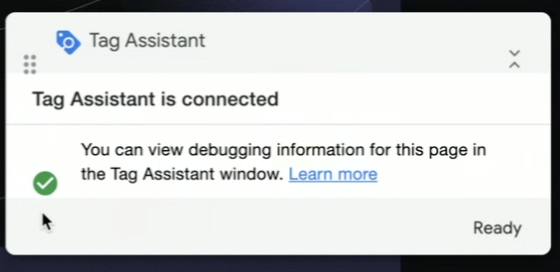
3. Сохраните изменения в админ-панели, и после этого нажмите Connect в Tag Manager.
4. Если подключение будет успешное, вы получите подобное уведомление