# Заголовок меню
Функционал **Конструктор макетов** используется для настройки отображения информационных блоков в **хедере** и **футере** сайта. Он позволяет создавать удобную структуру навигации для пользователей, формируя заголовки со ссылками на нужные страницы (например: «О нас», «Правила», «FAQ», «Контакты»).
### **Основные возможности**
1. **Список макетов**
* В разделе отображаются все созданные макеты с их названиями.
* Каждый макет можно удалить с помощью иконки с мусорной корзиной.
2. **Структура макета**
* Каждый макет состоит из **заголовков** (например: «Информация», «Документы», «Поддержка»).
* К заголовку можно прикреплять список страниц, которые будут отображаться как кликабельные ссылки.
* Так можно сгруппировать информацию по темам и упростить поиск нужной страницы для пользователя.
3. **Работа с блоками**\
В режиме редактирования макета доступны следующие действия:
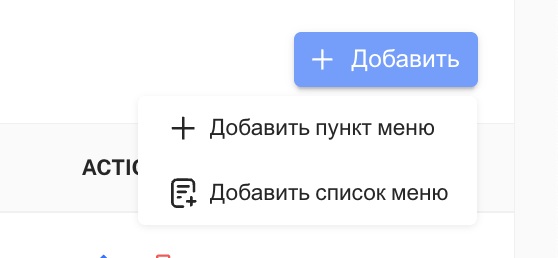
* **Добавить новый блок** («+ Добавить»). \
**Важно**: Добавляя пункт меню, вы добавляете отображаемое на вебе меню с прямым переходом, добавляя список меню, вы можете добавить несколько заранее созданных статических страниц из раздела админ-панели ["Страницы"](https://lara-script.gitbook.io/docs/ru/funkcional-admin-paneli/resursy/stranicy), и при наведении на основную, будет появляться випадающее меню с несколькими связанными страницами созданными предварительно и добавленными в данном меню.
* **Редактировать существующий блок** (изменить заголовок, добавить/удалить страницы).
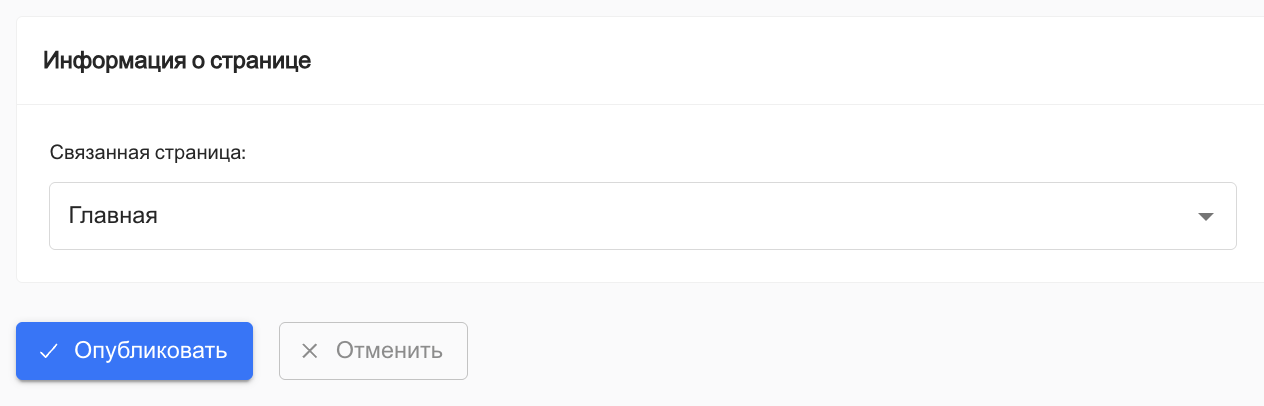
**Обратите внимание**, если вы редактируете пункт предварительно созданный как "Пункт меню", его нельзя будет редактировать по аналогии со "списком меню", где вы сможете выбирать список из выпадающих разделов \
Редактирование пункта меню:
Редактирование списка меню, будет с характерными выпадающими списками меню и возможностью их добавить/удалить:
\
По какому принципу вы создавали меню, по такому и сможете редактировать.
* **Перемещать блоки** для изменения порядка их отображения в футере или хедере.
* **Удалять блоки**, которые больше не нужны.
\
Если вы хотите создать список меню, Название элемента должно быть именно таким, каким будет отображаться главное окно в хедере админ-панели, и при наведении на него, будет появляться выпадающее меню с уже добавленными и настроенными предварительно страницами, выглядеть это должно примерно так, и вы самостоятельно можете выбирать их колличество и наполненность:
И при сохранении, на веб части сайта данное выпадающее меню будет выглядеть примерно подобным образом, где каждая страница кликабельна и отвечает за переход на одну из них\
4. **Сохранение и активация**
* После настройки нужно нажать кнопку «Сохранить».
* Если макет активен, изменения сразу появятся на сайте.
* Можно заранее подготовить несколько вариантов (например: стандартный хедер и праздничный промо-хедер) и быстро переключаться между ними.
✅ **Пример использования**:\
Если вы добавляете **список меню**, в хедере создается макет с заголовком **«Информация»**, под которым размещены ссылки: на страницы *О нас*, *Правила сервиса*, *Политика конфиденциальности*, *Контакты*. Рядом можно добавить **пункт меню** отдельный блок **«Справка»** со ссылкой на *FAQ*.