# Oasis

**Instrucciones para añadir pagos automáticos de Oasis en el panel de administración de Lara Script**

El proceso de conexión de los pagos automáticos de Oasis es sencillo y toma 5–10 minutos. Te presentamos una guía paso a paso:

**Paso 1: Prepara los datos**

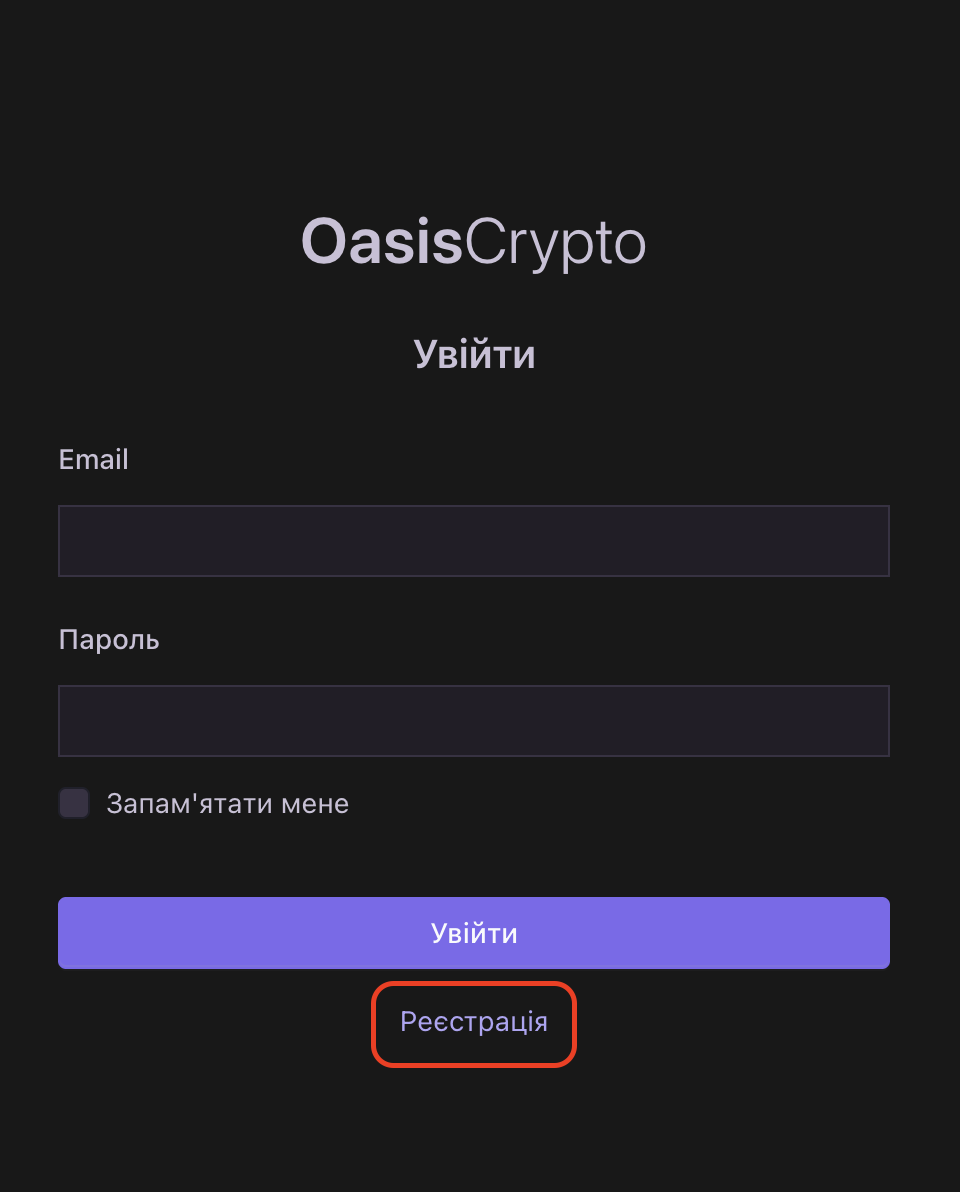
* Registra una cuenta en Oasis ([oasis-crypto.com](https://oasis-crypto.com))

<figure><img src="https://1953675968-files.gitbook.io/~/files/v0/b/gitbook-x-prod.appspot.com/o/spaces%2Fp0ow3kIXHQDcl9DBdYiM%2Fuploads%2FGBL6VlbHdk6SWKnpZR9q%2Fimage.png?alt=media&#x26;token=1cb4a48c-d68a-4d01-8c1d-007029a5705f" alt="" width="375"><figcaption></figcaption></figure>

<figure><img src="https://1953675968-files.gitbook.io/~/files/v0/b/gitbook-x-prod.appspot.com/o/spaces%2Fp0ow3kIXHQDcl9DBdYiM%2Fuploads%2FzJt7zNcOh6kkJ89JyAqq%2Fimage.png?alt=media&#x26;token=c5f2fa9c-583e-45e1-a653-a59bda2009b5" alt="" width="375"><figcaption></figcaption></figure>

* Después de iniciar sesión en tu cuenta, crea una organización en la sección "Organizaciones"

<figure><img src="https://1953675968-files.gitbook.io/~/files/v0/b/gitbook-x-prod.appspot.com/o/spaces%2Fp0ow3kIXHQDcl9DBdYiM%2Fuploads%2FhyRUed9738jo9feFlLeE%2F%D0%97%D0%BD%D1%96%D0%BC%D0%BE%D0%BA%20%D0%B5%D0%BA%D1%80%D0%B0%D0%BD%D0%B0%202026-03-09%20%D0%BE%2019.39.35.png?alt=media&#x26;token=a33f431a-080c-4c2d-891e-cb0b80ceee5f" alt="" width="563"><figcaption></figcaption></figure>

<figure><img src="https://1953675968-files.gitbook.io/~/files/v0/b/gitbook-x-prod.appspot.com/o/spaces%2Fp0ow3kIXHQDcl9DBdYiM%2Fuploads%2FEHU3UuXYIenyxjhT7bHN%2F%D0%97%D0%BD%D1%96%D0%BC%D0%BE%D0%BA%20%D0%B5%D0%BA%D1%80%D0%B0%D0%BD%D0%B0%202026-03-09%20%D0%BE%2019.41.41.png?alt=media&#x26;token=3bb6b9a6-b498-4796-b38f-ef467de05304" alt=""><figcaption></figcaption></figure>

Al completar el campo **URL del webhook** agrega /notification/oasis al final del enlace para que el enlace quede aproximadamente así: <https://demo.lara-script.com/notification/oasis>

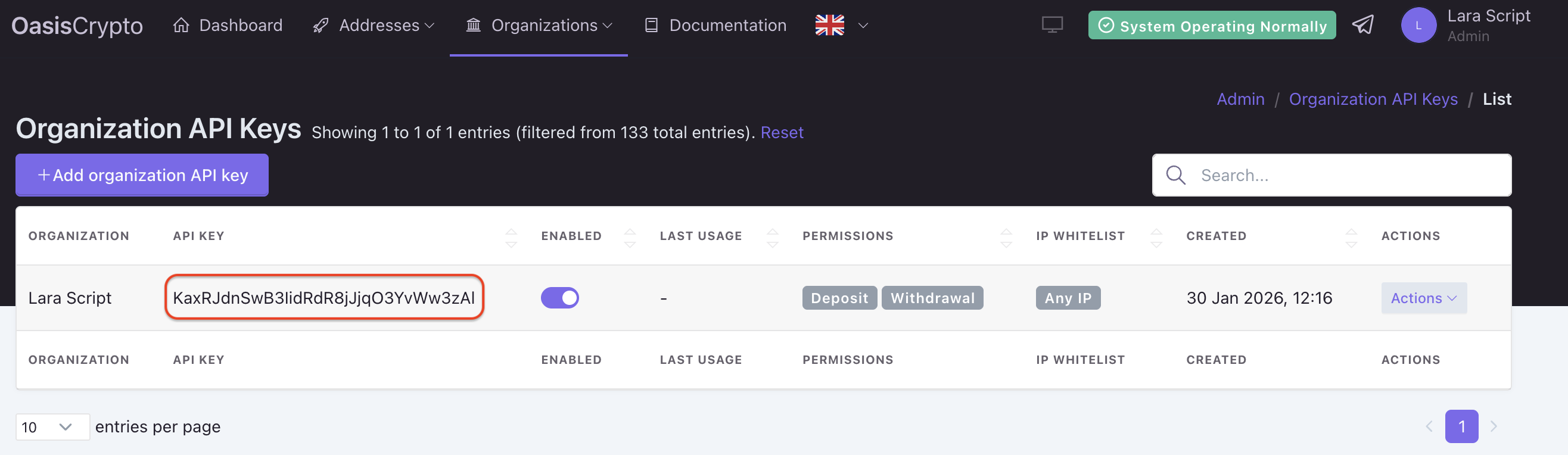
* A continuación debes crear claves API para la organización que creaste anteriormente; esto debe hacerse en la sección "Claves API de la organización"

<figure><img src="https://1953675968-files.gitbook.io/~/files/v0/b/gitbook-x-prod.appspot.com/o/spaces%2Fp0ow3kIXHQDcl9DBdYiM%2Fuploads%2Fm2ODzV8IjPLM2J32AWAv%2F%D0%97%D0%BD%D1%96%D0%BC%D0%BE%D0%BA%20%D0%B5%D0%BA%D1%80%D0%B0%D0%BD%D0%B0%202026-03-09%20%D0%BE%2019.44.57.png?alt=media&#x26;token=d2e738b4-cf2a-481b-80fa-956bdc7c7e9e" alt=""><figcaption></figcaption></figure>

Al crear una clave API de la organización debes asegurarte de establecer permisos para los tipos de operación, incluyendo el permiso de pago si deseas usar pagos automáticos con estas claves

<figure><img src="https://1953675968-files.gitbook.io/~/files/v0/b/gitbook-x-prod.appspot.com/o/spaces%2Fp0ow3kIXHQDcl9DBdYiM%2Fuploads%2Fn3k2ijDQdH4vEd7fP8jv%2F%D0%97%D0%BD%D1%96%D0%BC%D0%BE%D0%BA%20%D0%B5%D0%BA%D1%80%D0%B0%D0%BD%D0%B0%202026-03-06%20%D0%BE%2011.55.39.png?alt=media&#x26;token=b5449cbc-4fce-4c55-872e-916f0992307d" alt="" width="563"><figcaption></figcaption></figure>

Después de crear la organización tendrás billeteras en la sección Billeteras - Billeteras principales donde puedes almacenar fondos para futuros pagos automáticos

**Paso 2: Ve a la sección en el panel de administración**

* Inicia sesión en el panel de administración de Lara Script.
* Ve a "General" > "Pagos automáticos" > "Oasis".

<figure><img src="https://1953675968-files.gitbook.io/~/files/v0/b/gitbook-x-prod.appspot.com/o/spaces%2Fp0ow3kIXHQDcl9DBdYiM%2Fuploads%2FzlgkFDPWtEC3EIqFDlj0%2F%D0%97%D0%BD%D1%96%D0%BC%D0%BE%D0%BA%20%D0%B5%D0%BA%D1%80%D0%B0%D0%BD%D0%B0%202026-03-06%20%D0%BE%2012.02.01.png?alt=media&#x26;token=8df96fc7-d49c-4977-8cd9-efe08f167acb" alt=""><figcaption></figcaption></figure>

**Paso 3: Rellena los campos**

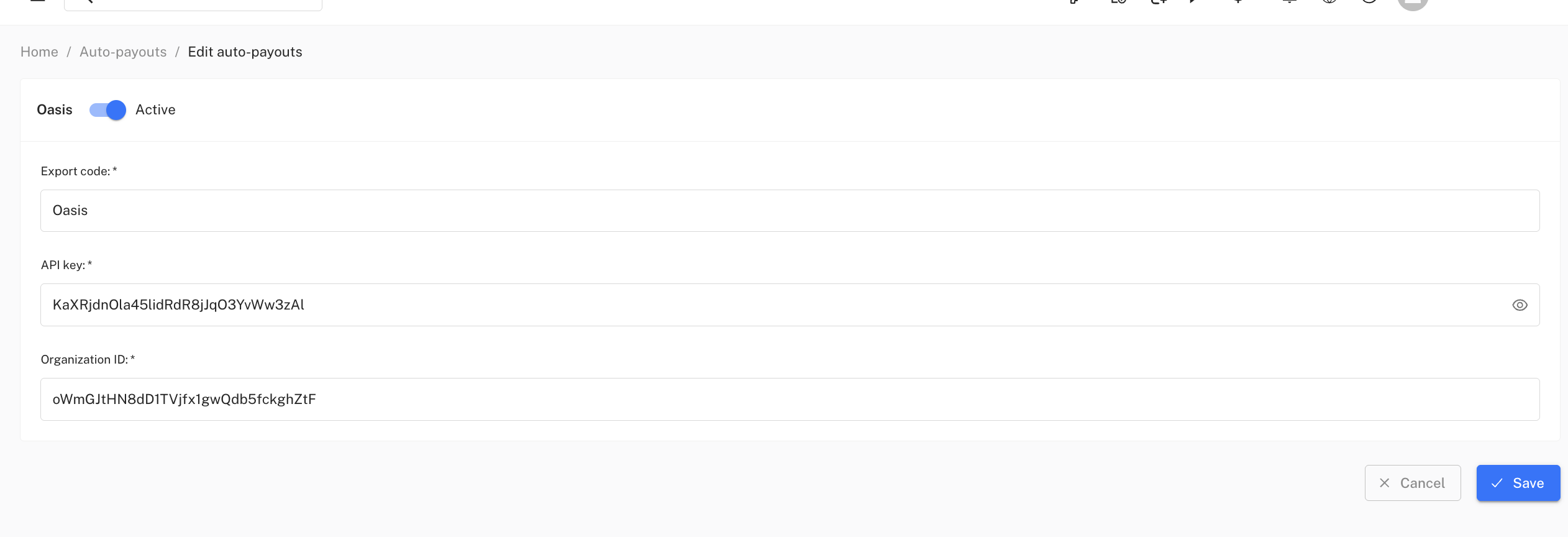
Rellena el formulario en el panel de administración. Así es como hacerlo paso a paso:

* **Clave API:** Aquí debes pegar la clave API de la organización de Oasis (por ejemplo, KaxRJdnOla45IidRdR8jJjqO3YvWw3zAl) que obtuviste en el paso 1 de esta guía.
  * Consejo: Comprueba la clave por errores: debe ser única y no contener espacios.

<figure><img src="https://1953675968-files.gitbook.io/~/files/v0/b/gitbook-x-prod.appspot.com/o/spaces%2Fp0ow3kIXHQDcl9DBdYiM%2Fuploads%2FaFbCoCczNxZyJPJtIz9n%2F%D0%97%D0%BD%D1%96%D0%BC%D0%BE%D0%BA%20%D0%B5%D0%BA%D1%80%D0%B0%D0%BD%D0%B0%202026-03-09%20%D0%BE%2019.46.34.png?alt=media&#x26;token=13d06871-234b-4336-bd7e-a85b356acc09" alt=""><figcaption></figcaption></figure>

* **ID de la organización:** Aquí debes pegar el ID único de la organización de Oasis (por ejemplo, oWmGJtHN8dD1TVjfx1gwQbd5fckghZtF) que también obtuviste en el paso 1 de esta guía.

<figure><img src="https://1953675968-files.gitbook.io/~/files/v0/b/gitbook-x-prod.appspot.com/o/spaces%2Fp0ow3kIXHQDcl9DBdYiM%2Fuploads%2FQdSIGmqI8QkfZMb4UbGy%2F%D0%97%D0%BD%D1%96%D0%BC%D0%BE%D0%BA%20%D0%B5%D0%BA%D1%80%D0%B0%D0%BD%D0%B0%202026-03-09%20%D0%BE%2019.39.49.png?alt=media&#x26;token=43bd8c09-280b-4655-9601-0763cf3e70b5" alt=""><figcaption></figcaption></figure>

**Ejemplo de campos completados:**

<figure><img src="https://1953675968-files.gitbook.io/~/files/v0/b/gitbook-x-prod.appspot.com/o/spaces%2Fp0ow3kIXHQDcl9DBdYiM%2Fuploads%2FrIHtK7JZ425ho4lgyyMh%2F%D0%97%D0%BD%D1%96%D0%BC%D0%BE%D0%BA%20%D0%B5%D0%BA%D1%80%D0%B0%D0%BD%D0%B0%202026-03-06%20%D0%BE%2011.41.35.png?alt=media&#x26;token=9ed28b5a-502f-432d-9490-1c109681a1ed" alt=""><figcaption></figcaption></figure>

**Paso 4: Guardar y probar**

* Haz clic en "Guardar" en la parte inferior del formulario.
* En el campo "Pagos" (en la página de crear/editar dirección) haz clic en "Agregar fila" y selecciona el valor "Oasis".

<figure><img src="https://1953675968-files.gitbook.io/~/files/v0/b/gitbook-x-prod.appspot.com/o/spaces%2Fp0ow3kIXHQDcl9DBdYiM%2Fuploads%2FXNGULz9cj7kAyWsvJrUS%2Fimage.png?alt=media&#x26;token=af6a588b-a27d-424c-9094-f2e81c0b2d5d" alt=""><figcaption></figcaption></figure>

Establece valores límite para la cantidad mínima y máxima de intercambio que activará los pagos automáticos; los límites se configuran para la moneda de "Entrega".

* Comprueba la integración: Crea una solicitud de prueba y págala; verifica si los estados se actualizan automáticamente (Nueva solicitud - En espera de confirmación - Pagado - En espera de confirmación por el módulo de pagos automáticos - Completado)
  * Si el depósito es por una cantidad menor/mayor a la especificada en la solicitud, esa solicitud recibirá el estado "En revisión" y los fondos no se enviarán automáticamente. En ese caso necesitarás realizar dicho pago manualmente haciendo clic en el botón "Iniciar pago automático" e ingresando el código de pago manual que configuras tú mismo en la sección **Ajustes del administrador** - **Código de confirmación para pago manual**
<figure><img src="https://1953675968-files.gitbook.io/~/files/v0/b/gitbook-x-prod.appspot.com/o/spaces%2Fp0ow3kIXHQDcl9DBdYiM%2Fuploads%2F0AkN4ErUZ9F76ErIeRK5%2Fimage.png?alt=media&#x26;token=e8d4235e-3f03-48b2-8729-82f2dd1057df" alt="" width="375"><figcaption></figcaption></figure>