# Oasis

**Instrucciones para agregar el comerciante Oasis en el panel de administración de Lara Script**

El proceso de conexión de un comerciante Oasis es sencillo y toma de 5 a 10 minutos. Le presentamos una guía paso a paso:

**Paso 1: Preparación de los datos**

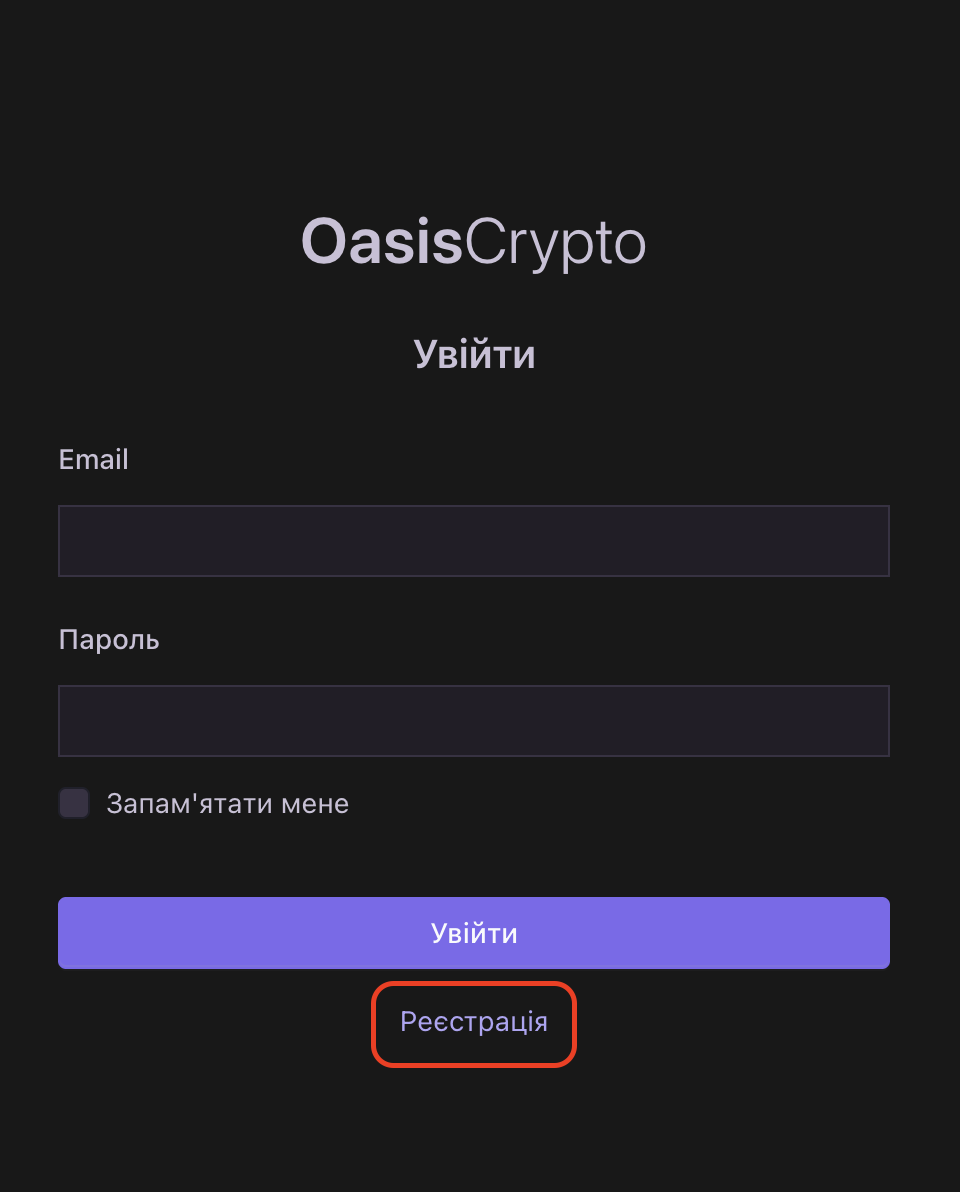
* Registre una cuenta en Oasis ([oasis-crypto.com](https://oasis-crypto.com))

<figure><img src="https://1953675968-files.gitbook.io/~/files/v0/b/gitbook-x-prod.appspot.com/o/spaces%2Fp0ow3kIXHQDcl9DBdYiM%2Fuploads%2FGBL6VlbHdk6SWKnpZR9q%2Fimage.png?alt=media&#x26;token=1cb4a48c-d68a-4d01-8c1d-007029a5705f" alt="" width="375"><figcaption></figcaption></figure>

<figure><img src="https://1953675968-files.gitbook.io/~/files/v0/b/gitbook-x-prod.appspot.com/o/spaces%2Fp0ow3kIXHQDcl9DBdYiM%2Fuploads%2FzJt7zNcOh6kkJ89JyAqq%2Fimage.png?alt=media&#x26;token=c5f2fa9c-583e-45e1-a653-a59bda2009b5" alt="" width="375"><figcaption></figcaption></figure>

* Después de iniciar sesión en su cuenta personal, cree una organización en la sección "Organizaciones"

<figure><img src="https://1953675968-files.gitbook.io/~/files/v0/b/gitbook-x-prod.appspot.com/o/spaces%2Fp0ow3kIXHQDcl9DBdYiM%2Fuploads%2FEGYjuEM5X79X3B1fGlfD%2Fimage.png?alt=media&#x26;token=89ea6008-62b7-4c21-99b1-4e104a316c4a" alt="" width="563"><figcaption></figcaption></figure>

<figure><img src="https://1953675968-files.gitbook.io/~/files/v0/b/gitbook-x-prod.appspot.com/o/spaces%2Fp0ow3kIXHQDcl9DBdYiM%2Fuploads%2FXeAuwVH34hJRRjNWhJOQ%2Fimage.png?alt=media&#x26;token=e304c537-8d6d-496a-94a0-3b301b023c99" alt=""><figcaption></figcaption></figure>

* A continuación, debe crear claves API para la organización que creó anteriormente; esto debe hacerse en la sección "Claves API de la organización"

<figure><img src="https://1953675968-files.gitbook.io/~/files/v0/b/gitbook-x-prod.appspot.com/o/spaces%2Fp0ow3kIXHQDcl9DBdYiM%2Fuploads%2FwVVuR9JtmkAdbMAyXjNh%2Fimage.png?alt=media&#x26;token=69af7d3e-e6b8-44f3-80e3-899ed0fc0a97" alt=""><figcaption></figcaption></figure>

**Paso 2: Navegar a la sección en el panel de administración**

* Inicie sesión en el panel de administración de Lara Script.
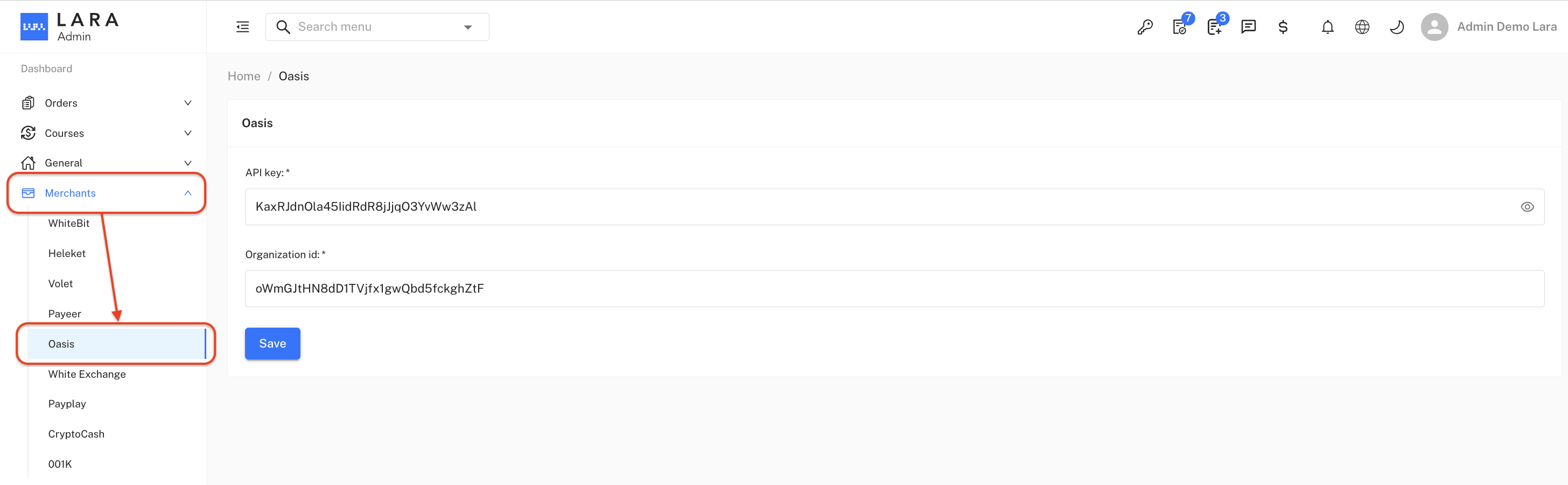
* Vaya a "Comerciantes" > "Oasis".

<figure><img src="https://1953675968-files.gitbook.io/~/files/v0/b/gitbook-x-prod.appspot.com/o/spaces%2Fp0ow3kIXHQDcl9DBdYiM%2Fuploads%2Fxa5Xxfw8muEHO1v885ZE%2F%D0%97%D0%BD%D1%96%D0%BC%D0%BE%D0%BA%20%D0%B5%D0%BA%D1%80%D0%B0%D0%BD%D0%B0%202026-03-09%20%D0%BE%2020.37.44.png?alt=media&#x26;token=f6e474ea-98d3-476b-b8a4-ebb64a4259cc" alt=""><figcaption></figcaption></figure>

**Paso 3: Rellenar los campos**

Complete el formulario en el panel de administración. Así es como hacerlo paso a paso:

* **Clave API:** Aquí debe pegar la clave API de la organización de Oasis (por ejemplo, KaxRJdnOla45IidRdR8jJjqO3YvWw3zAl) que obtuvo en el paso 1 de esta guía.

  * Consejo: Verifique la clave por errores: debe ser única y no contener espacios.

  <figure><img src="https://1953675968-files.gitbook.io/~/files/v0/b/gitbook-x-prod.appspot.com/o/spaces%2Fp0ow3kIXHQDcl9DBdYiM%2Fuploads%2FgwGJQH2sBZhcOI9SeGhU%2Fimage.png?alt=media&#x26;token=1d8b67c6-34a3-4181-afd5-db7a1ef39853" alt=""><figcaption></figcaption></figure>

<figure><img src="https://1953675968-files.gitbook.io/~/files/v0/b/gitbook-x-prod.appspot.com/o/spaces%2Fp0ow3kIXHQDcl9DBdYiM%2Fuploads%2F9CtTc51VLZpiD7tLV5s0%2F%D0%97%D0%BD%D1%96%D0%BC%D0%BE%D0%BA%20%D0%B5%D0%BA%D1%80%D0%B0%D0%BD%D0%B0%202026-03-09%20%D0%BE%2020.39.19.png?alt=media&#x26;token=306def35-7e59-4b15-a30e-42c2fc579fe0" alt="" width="563"><figcaption></figcaption></figure>

* **ID de la organización:** Aquí debe pegar el ID único de la organización de Oasis (por ejemplo, oWmGJtHN8dD1TVjfx1gwQbd5fckghZtF) que también obtuvo en el paso 1 de esta guía.

<figure><img src="https://1953675968-files.gitbook.io/~/files/v0/b/gitbook-x-prod.appspot.com/o/spaces%2Fp0ow3kIXHQDcl9DBdYiM%2Fuploads%2FULl1qvOUOgIP5g1Q6ub1%2Fimage.png?alt=media&#x26;token=ecabe282-3525-4268-a41f-c5cfadf0a3d7" alt=""><figcaption></figcaption></figure>

<figure><img src="https://1953675968-files.gitbook.io/~/files/v0/b/gitbook-x-prod.appspot.com/o/spaces%2Fp0ow3kIXHQDcl9DBdYiM%2Fuploads%2F2fWTZZZjMetK7771upG9%2F%D0%97%D0%BD%D1%96%D0%BC%D0%BE%D0%BA%20%D0%B5%D0%BA%D1%80%D0%B0%D0%BD%D0%B0%202026-03-09%20%D0%BE%2020.39.21.png?alt=media&#x26;token=3c05f257-9e58-4901-8c06-a7dfafc5ff77" alt="" width="563"><figcaption></figcaption></figure>

**Paso 4: Guardar y probar**

* Haga clic en "Guardar" en la parte inferior del formulario.
* En el campo "Comerciante" (en la página de creación/edición de moneda o dirección) seleccione el valor "Oasis".

<figure><img src="https://1953675968-files.gitbook.io/~/files/v0/b/gitbook-x-prod.appspot.com/o/spaces%2Fp0ow3kIXHQDcl9DBdYiM%2Fuploads%2FGC0HUbKcnqhXm5Mo23iy%2F%D0%97%D0%BD%D1%96%D0%BC%D0%BE%D0%BA%20%D0%B5%D0%BA%D1%80%D0%B0%D0%BD%D0%B0%202026-03-09%20%D0%BE%2020.41.59.png?alt=media&#x26;token=7c4c2c83-ef24-47a1-b180-a05a742bd079" alt="" width="563"><figcaption></figcaption></figure>

* Verifique la integración: Cree una solicitud de prueba y compruebe si los estados se actualizan automáticamente, si se genera automáticamente una dirección de pago y si es correcta.
  * Cuando Oasis inicia el proceso de verificación AML, la solicitud pasa al estado "En espera de confirmación".
  * Si la verificación AML es exitosa, la solicitud pasa al estado "Pagado por el cliente".
  * Si la verificación AML no tiene éxito, la solicitud pasa al estado "Verificación AML".

**Paso 5: Crear un grupo de Telegram para monitorear los estados de depósito y verificación AML**

Contacte al soporte de Oasis (telegram: @oasis\_crypto\_support) para crear un grupo de Telegram para el seguimiento de los estados de depósito y verificación AML.
<figure><img src="https://1953675968-files.gitbook.io/~/files/v0/b/gitbook-x-prod.appspot.com/o/spaces%2Fp0ow3kIXHQDcl9DBdYiM%2Fuploads%2FbO4GG3ftjF0fDqZWypYy%2Fimage.png?alt=media&#x26;token=d9903fb6-cf1a-4649-b0b0-f51f1eb7ba61" alt="" width="563"><figcaption></figcaption></figure>